昨今ECサイトのカート移行のご相談を受ける機会が増えました。
他社ECサイトからShopifyサイトへ移行する際の注意点として「Shopifyでのリダイレクト設定」をご紹介いたします。ECサイトによってはSEO施策に注力している場合もあると思うので、グーグルの評価を落とすことなくShopifyにカートシステムを移行したい方の参考になればと思います。
本記事は他社ECサイトやWordPressからのリダイレクトに対応しております。
他社カートシステムからShopifyへの移行にご興味がある方はこちら
Shopifyのリダイレクト設定はデフォルト機能で対応可能
設定作業自体はShopifyのデフォルト機能で対応することができます。
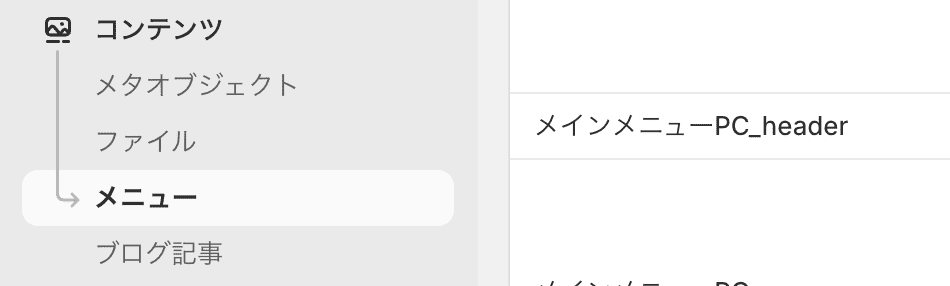
少し複雑な箇所に設置されているのですが、Shopifyの管理画面の「コンテンツ>メニュー>URLリダイレクト」から設定画面に遷移できます。

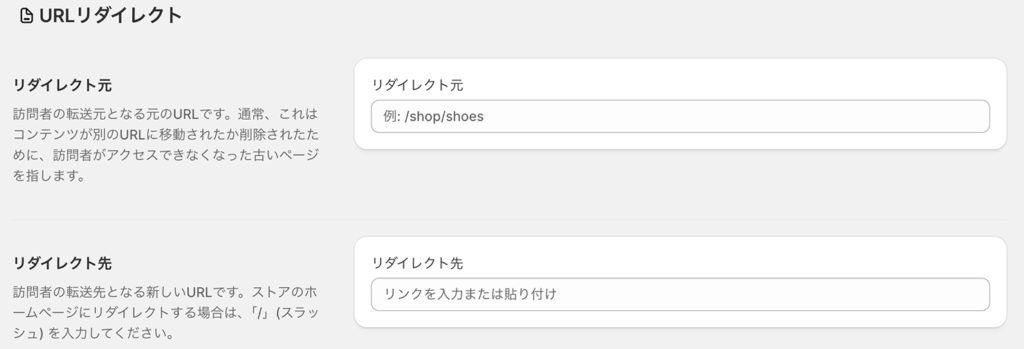
「URLリダイレクトを作成する」というボタンをクリックすると下記のような編集画面が表示されます。管理画面からは簡単に設定できるものの、手動かつ1つずつしか反映できません。
小規模な移行の際はこちらでも大丈夫ですが数百〜数千ページにわたるコンテンツのリダイレクト設定を行う際は現実的ではございません。
大量のページを移行する際はCSVによるインポート作業がおすすめ
Shopifyのリダイレクト機能には「CSVによるインポート機能」があり、ページが大量にある場合はこちらで対応することが多いです。
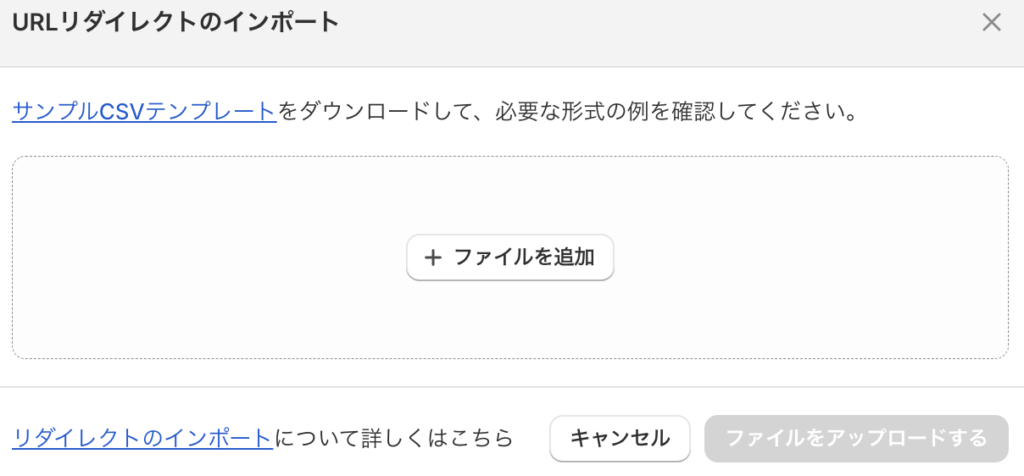
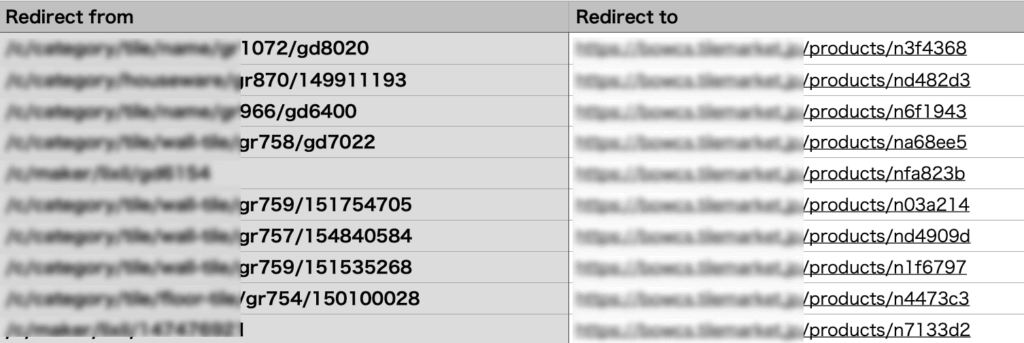
WordPressや多くのECサイトではコンテンツをCSV出力することができるので、そのCSVに書かれている情報をShopifyのCSVフォーマットに反映しましょう。
弊社では既存コンテンツのCSVをダウンロードした後、スプレッドシートでデータを整形してCSVを作成することが多いです。
設計さえできればリダイレクト設定は難しくない
ここまでShopifyのデフォルト機能によるリダイレクト設定の方法をご紹介しました。
リダイレクトを行う際はCSVでの移行がおすすめですが、そのためには既存サイトと移行先サイトのURL設計が非常に重要です。エラーが起きないように行いたい場合は是非弊社にご相談ください。
SEO施策を無駄にすることなく、安全なコンテンツ移行をご提案することが可能です。
他社カートシステムからShopifyへの移行にご興味がある方はこちら
よくあるご質問
Shopify管理画面の 「コンテンツ > メニュー > URLリダイレクト(URL redirects)」 から設定できます。
ここで「URLリダイレクトを作成する(Create URL redirect)」を押すと、1件ずつ手動で登録できます。
数百〜数千ページ規模なら、手動登録ではなく CSVインポート が現実的です。
移行元からURL一覧をCSVで出力し、Shopifyのフォーマットに合わせてスプレッドシートで整形したうえで、URLリダイレクト画面の 「Import(インポート)」 から一括アップロードします。